Demoversionen sind nur für den nicht-kommerziellen Gebrauch bestimmt. Registrierte Produkte haben keine kommerziellen Nutzungseinschränkungen.
Die meisten Produkte verfügen jetzt über integrierte Registrierung und Update-Prüfung. Registrieren Sie einfach Ihre Demo und prüfen Sie Updates direkt im Plugin-Menü, um Downloads sofort zu erhalten. Sie können Updates auch von jeder Produktseite herunterladen oder Ihre Lizenzen und Aktivierungen in Ihrem Mitgliederbereich überprüfen.
Der Mitgliederbereich zeigt außerdem den Status jedes Ihrer Produkte an: verfügbar, Update bereit oder Ende der Lebensdauer. Wenn Sie unsere Mailingliste abonniert haben, informieren wir Sie in der Regel per E-Mail vorab, bevor eine Version das Ende ihrer Lebensdauer erreicht.
Jeder Kauf beinhaltet 2 Jahre Standard-Support, gerechnet ab Ihrem Kaufdatum.
Wenn eine neue Hauptversion erscheint (zum Beispiel 2.x auf 3.x), bleibt die vorherige Hauptversion 2 Jahre ab diesem Veröffentlichungsdatum herunterladbar und upgrade-berechtigt. Beachten Sie, dass dies zwei getrennte Zeiträume sind: Ihr Support-Zeitraum beginnt mit dem Kauf, während der Zeitraum der vorherigen Version mit der Veröffentlichung der neuen Version beginnt. Abgedeckt ist nur die unmittelbar vorhergehende Hauptversion.
Nach Ablauf dieses Zeitraums erreicht die Version das Ende ihrer Lebensdauer: keine Downloads und keine Upgrades mehr. Die Aktivierung bildet die Ausnahme, und Ihre Lizenz bleibt gültig. Jede .key-Datei enthält Ihre Registrierungsdaten für den Computer, auf dem sie aktiviert wurde, und ist daher nicht zwischen Rechnern übertragbar. Der Aktivierungsserver läuft jedoch weiter: Sie können weiterhin eine neue .key-Datei für einen neuen Computer oder nach einer Systemneuinstallation erzeugen, im Rahmen des üblichen Limits von drei Computern pro Lizenz. Was endet, ist unser Hosting der Downloads. Deshalb empfehlen wir, eine eigene Sicherungskopie der Installationsdateien sowie Ihrer .key-Dateien aufzubewahren.
Verlängerungen sind je nach Umständen möglich. Bitte kontaktieren Sie den Support, wenn Sie eine benötigen.
Lizenzübertragungen sind gegen eine einmalige Gebühr von 19 $ verfügbar und können nur einmal pro Lizenz durchgeführt werden. Um eine Lizenzübertragung einzuleiten, wenden Sie sich bitte an unser Support-Team, und wir führen Sie durch den Prozess.
Jede Lizenz ermöglicht die Aktivierung auf bis zu drei Computern, die demselben Lizenzinhaber gehören. Dies unterstützt unsere macOS-, Windows- und Linux-Versionen.
Alle Minor-Updates (z.B. v1.0 bis v1.x) sind kostenlos. Für Major-Versionen (z.B. v1.0 bis v2.0) kann ein kostenpflichtiges Upgrade erforderlich sein. Upgrade-Preise stehen berechtigten Kunden 2 Jahre ab dem Veröffentlichungsdatum der neuen Version zur Verfügung, entsprechend dem oben in unseren Support-Richtlinien beschriebenen Zeitraum.
Unsere Produkte verwenden Seriennummer-Authentifizierung mit einmaliger Internet-Verifizierung während der Aktivierung. Danach wird Ihre Lizenz lokal auf Ihrem Computer als .key-Datei im Ordner Dokumente > discoDSP > Produktname (oder ~/Library/Application Support/discoDSP/ unter macOS) gespeichert und an Ihre Haupthardware-ID (CPU/Motherboard) gebunden, nicht an Zubehör oder Festplatten. Das bedeutet, dass die Software nach der Aktivierung vollständig offline funktioniert, Sie Ihre Lizenzdatei auf demselben Computer sichern und wiederherstellen können, ohne erneut zu aktivieren, Ihre Lizenz Systemsicherungen und -wiederherstellungen auf diesem Computer übersteht und es keine ständigen Internetüberprüfungen oder Tracking gibt.
Versuchen Sie, Ihren Computer neu zu starten. Dies kann oft Softwarekonflikte oder Probleme lösen, die möglicherweise verhindern, dass Ihre Plugins in Logic Pro erscheinen.
Öffnen Sie das Terminal und verwenden Sie den Befehl:
sudo killall -9 AudioComponentRegistrar
Dieser Befehl erzwingt das Beenden des AudioComponentRegistrar-Prozesses, der für die Verwaltung von Audio Units in macOS verantwortlich ist. Das Beenden des AudioComponentRegistrar-Prozesses ist eine temporäre Lösung, um einen Neustart zu vermeiden. Es sollte keine signifikanten Auswirkungen auf das System haben. Es wird jedoch immer empfohlen, neu zu starten und das erzwungene Beenden von Systemprozessen zu vermeiden.
~/Library/CachesAudioUnitCache.com.apple.audiounits.cache.~/Library/Cache.db, Cache.db-shm, Cache.db-wal)com.apple.logic.pro.cs)com.apple.logic10.plist)Hinweis: Stellen Sie sicher, dass Sie als Admin-Konto angemeldet sind, um diese Schritte durchzuführen, da Sie sonst möglicherweise nicht über die erforderlichen Berechtigungen verfügen.
In einigen Fällen ist der Dokumentenordnerpfad auf Ihrer Linux-Distribution möglicherweise nicht richtig eingestellt, was dazu führen kann, dass die GUI nicht geladen wird oder LUA-Skripte beim Importieren von Dateien in Bliss fehlschlagen.
Die Anwendung muss auf Dateien in Ihrem Dokumentenordner über $(xdg-user-dir DOCUMENTS) zugreifen, aber das Paket xdg-utils ist möglicherweise nicht auf Ihrem System installiert.
Installieren Sie das Paket xdg-utils mit dem Paketmanager Ihrer Distribution:
sudo apt install xdg-utils
Nach der Installation können Sie überprüfen, ob der Dokumentenpfad korrekt erkannt wurde, indem Sie Folgendes ausführen:
xdg-user-dir DOCUMENTS
Wenn Sie weiterhin Probleme haben, müssen Sie möglicherweise den Pfad manuell festlegen, indem Sie ~/.config/user-dirs.dirs bearbeiten und Folgendes hinzufügen:
XDG_DOCUMENTS_DIR="$HOME/Documents"
Melden Sie sich nach dem Speichern der Änderungen ab und wieder an, um sie anzuwenden.
Die Installation von xdg-utils ist die einfachste Lösung für die meisten Linux-Benutzer. Dieses Paket bietet die Standardwerkzeuge, die Anwendungen benötigen, um Ihren Dokumentenordner korrekt zu lokalisieren.
Wenn Sie versucht haben, Soundbanks mit Bliss neu zu sampeln und festgestellt haben, dass einige Noten abgeschnitten oder falsch gerendert erscheinen, sind Sie nicht allein. Viele Benutzer haben dieses Problem beim Versuch gemeldet, Plugins wie Kontakt, UVI Workstation oder Cherry Audio neu zu sampeln. In diesem Artikel werden wir die Ursache dieses Problems untersuchen und eine Lösung zur Behebung bereitstellen.
Die Ursache des Problems mit abgeschnittenen Noten liegt in einer Art Offline-Sampling-Schutz, der von Kontakt, UVI Workstation und anderen virtuellen Instrumenten implementiert wird. Diese Plugins stören den Resampling-Prozess in Bliss Plugin-Versionen, was zu abgeschnittenen Noten führt.
Die Bliss-Standalone-Anwendung verfügt nun über automatische Hardware-Sampling-Funktionen. Sie können Audio und MIDI virtuell auf Ihrem System routen, um von jedem Hardware-Synthesizer oder DAW mit virtuellen Instrumenten zu sampeln und den Offline-Sampling-Schutz effektiv zu umgehen.
Bliss Standalone auf macOS enthält einen integrierten virtuellen MIDI-Ausgangsport. Für virtuelles Audio-Routing verwenden Sie BlackHole, einen kostenlosen Open-Source-virtuellen Audiotreiber:
Für Windows benötigen Sie sowohl virtuelle MIDI- als auch virtuelle Audio-Kabel-Software zum Routen zwischen Bliss Standalone und Ihrer DAW:
Virtuelles MIDI (kostenlose Optionen):
Virtuelles Audio (kostenlose Optionen):
Alternative: Sie können auch ein physisches externes Audio-Interface mit zwei Computern verwenden - einer mit Ihrer DAW mit den geschützten virtuellen Instrumenten und ein anderer mit Bliss Standalone, verbunden über Audio- und MIDI-Kabel.
Die Verwendung von Bliss Standalone mit virtuellem Routing umgeht effektiv den Offline-Sampling-Schutz und bietet die größte Flexibilität. Wenn Sie immer noch Probleme haben, zögern Sie nicht, uns für weitere Unterstützung zu kontaktieren.
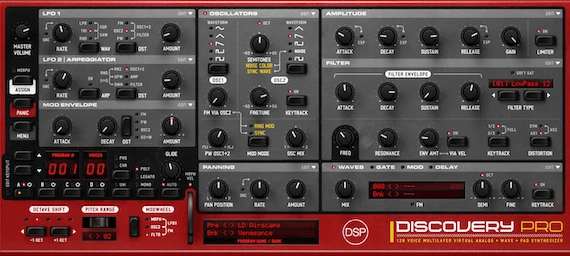
Wenn Sie Probleme bei der Verwendung von SoundFont2-Dateien im Wave-Oszillator Ihrer Discovery Pro-, Corona- oder Bliss-Plugins haben, kann es ein Problem mit dem Format der SF2-Datei geben. Einige SF2-Dateien können mehrere Programme enthalten, was dazu führen kann, dass die Software die Datei nicht erkennt oder korrekt verwendet.
Um dieses Problem zu lösen, können Sie einen SF2-Editor verwenden, um das gewünschte Programm aus der SF2-Datei zu extrahieren und es als einzelnes Programm zu speichern. Dies ermöglicht es der Discovery Pro-Software, das Programm korrekt zu erkennen und zu verwenden.
Ein beliebter SF2-Editor, den wir empfehlen, ist Polyphone. Es ist eine kostenlose und Open-Source-Software, mit der Sie SoundFont-Dateien bearbeiten, erstellen und konvertieren können. Sie können sie von ihrer Website unter https://www.polyphone-soundfonts.com herunterladen
Hier sind die Schritte, die Sie unternehmen können, um Polyphone zu verwenden und das Problem mit Ihren SF2-Dateien zu beheben:
Zusätzlich können Sie bei Schritt 5 auch als SFZ exportieren und die WAV-Dateien importieren, anstatt sie in die GUI zu ziehen. Sie werden in den Ordner Waves > User.dwb kopiert.
Wenn Sie weitere Fragen haben oder wenn wir Ihnen bei etwas anderem helfen können, wenden Sie sich bitte an das Support-Team.
Die Installation von discoDSP-Plugins auf Debian-basierten Linux-Systemen ist mit dem bereitgestellten .deb-Paket einfach. Die Installation richtet automatisch die Standalone-Anwendung und die Plugins für Ihre DAW ein.
Installieren Sie das Paket mit Ihrem Paketmanager oder über die Befehlszeile:
sudo dpkg -i ProductNameLinux.deb
sudo apt-get install -f # Beheben Sie Abhängigkeitsprobleme
Das Paket installiert alle Dateien nach /opt/productname/ und erstellt eine Terminal-Verknüpfung für einfachen Zugriff.
Die Installation umfasst:
/opt/productname/.so-Datei) in /opt/productname/.vst3-Ordner) in /opt/productname//usr/local/bin/Sie müssen Ihre DAW so konfigurieren, dass sie /opt/productname/ nach Plugins durchsucht.
Starten Sie die Standalone-Anwendung über Ihr Anwendungsmenü oder durch Ausführen von:
productname
Zum Beispiel: highlife, obxd, corona, vertigo, etc.
Um die Plugins in Ihrer DAW zu verwenden:
/opt/productname/ zu den VST2/VST3-Scan-Pfaden Ihrer DAW hinzuWenn Ihre DAW die Plugins nicht erkennt:
ls /opt/productname//opt/productname/ zu den VST-Plugin-Suchpfaden Ihrer DAW hinzu.so) oder VST3 (.vst3) Format unterstütztSo entfernen Sie das Paket:
sudo apt-get remove productname
Dies entfernt alle Systemdateien aus /opt/productname/ und den Terminal-Symlink. Benutzer-Presets in ~/Documents/discoDSP/ bleiben erhalten.
Keine Artikel zu Ihrer Suche gefunden. Versuchen Sie andere Suchbegriffe.