デモ版は非商用利用のみに制限されています。登録製品には商用利用の制限はありません。
シンセサイザー
Corona
Discovery
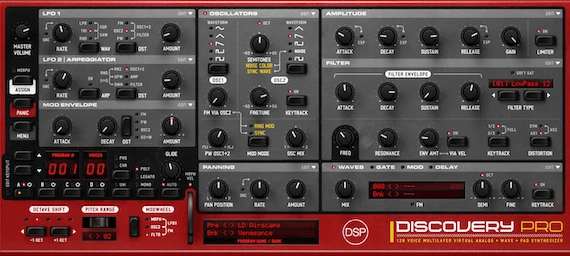
Discovery Pro

OB-XD
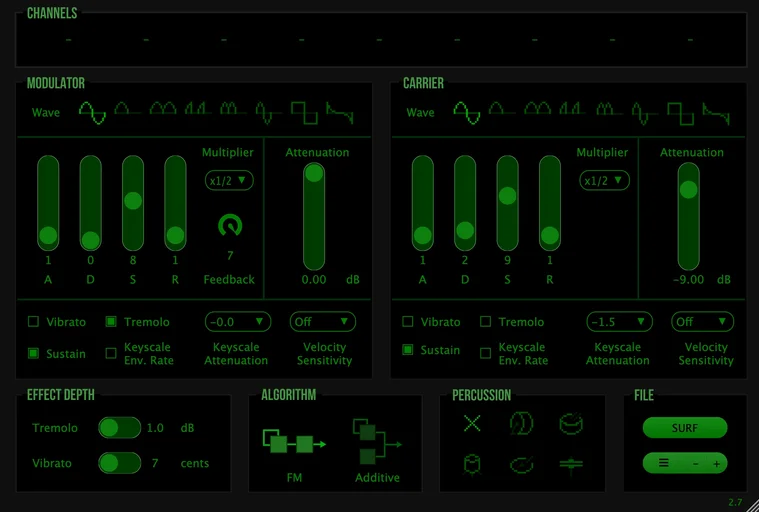
OPL
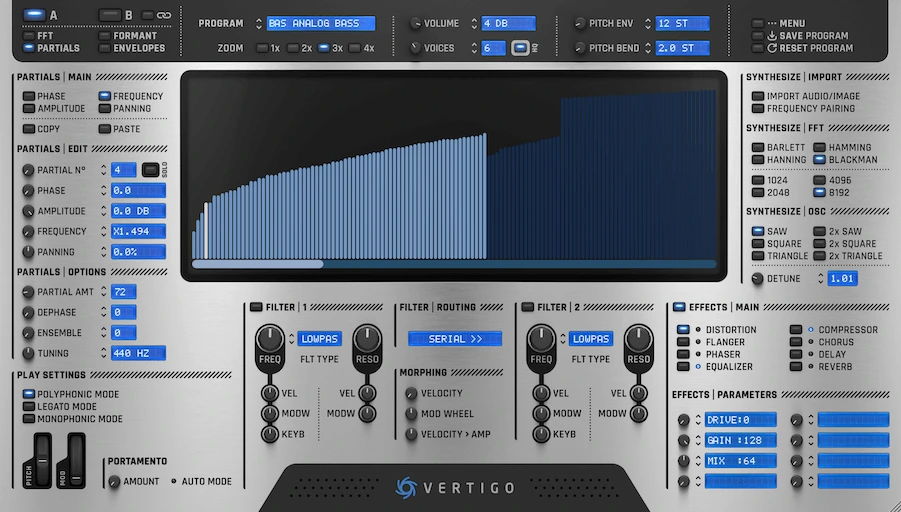
Vertigo
Soundware
Presets
Retromulator

Roboto
WavePrompt
もっと見る
KeyPad
MidiKeys
TDminator
シンセサイザー
Corona
Discovery
Discovery Pro
OB-XD
OPL
Vertigo
Soundware
Presets
Retromulator
Roboto
WavePrompt
もっと見る
KeyPad
MidiKeys
TDminator
デモ版は非商用利用のみに制限されています。登録製品には商用利用の制限はありません。
すべての購入には、ご購入日から起算して2年間の標準サポートが含まれます。
新しいメジャーバージョンがリリースされると(例:2.xから3.x)、以前のメジャーバージョンはそのリリース日から2年間、ダウンロードおよびアップグレードの対象として利用可能です。この2つは別々の期間である点にご注意ください。サポート期間はご購入時から始まり、以前のバージョンの期間は新バージョンのリリース時から始まります。対象となるのは直前のメジャーバージョンのみです。
この期間が終了すると、そのバージョンはサポート終了となり、ダウンロードとアップグレードは提供されません。ただしアクティベーションは例外で、ライセンスは引き続き有効です。.key ファイルにはアクティベーションを行ったコンピューター用の登録データが含まれるため、他のマシンへ移すことはできませんが、アクティベーションサーバーは稼働を継続します。1ライセンスあたり3台までという通常の制限の範囲内で、新しいコンピューターへの移行時やシステム再構築後も、新しい .key ファイルを生成できます。終了するのは当社によるダウンロードの提供です。そのため、インストーラーと .key ファイルはご自身でバックアップを保管されることをお勧めします。
状況によっては期間の延長が可能な場合がありますので、必要な場合はサポートまでお問い合わせください。
ライセンス譲渡は19ドルの一回限りの手数料で利用でき、各ライセンスにつき1回のみ実行可能です。ライセンス譲渡プロセスを開始するには、サポートチームにお問い合わせください。必要な手順を完了するための支援を喜んで行います。
各ライセンスは、同一のライセンス所有者が所有する最大3台のコンピューターでアクティベーションが可能です。macOS、Windows、Linuxビルドをサポートしています。
すべてのマイナーアップデート(例:v1.0からv1.x)は無料で提供されます。メジャーバージョンのリリース(例:v1.0からv2.0)には有料のアップグレードが必要な場合があります。アップグレード価格は、新バージョンのリリース日から2年間、適格なお客様にご利用いただけます。これは上記のサポートポリシーに記載された期間と同じです。
当社の製品は、アクティベーション時に一度限りのインターネット検証を行うシリアル番号認証を使用しています。その後、ライセンスは書類 > discoDSP > 製品名フォルダ(またはmacOSでは~/Library/Application Support/discoDSP/)に.keyファイルとしてコンピューターにローカルに保存され、アクセサリやハードディスクではなく、メインハードウェアID(CPU/マザーボード)に紐付けられます。つまり、アクティベーション後はソフトウェアが完全にオフラインで動作し、再アクティベーションなしで同じコンピューター上であればライセンスファイルをバックアップおよび復元でき、システムのバックアップと復元後もライセンスは維持され、常時インターネットチェックや追跡は行われません。
コンピュータを再起動してみてください。これにより、Logic Proでプラグインが表示されない原因となっているソフトウェアの競合や問題が解決することがよくあります。
ターミナルを開き、次のコマンドを使用します:
sudo killall -9 AudioComponentRegistrar
このコマンドは、macOSでオーディオユニットを管理する責任を持つAudioComponentRegistrarプロセスを強制終了します。AudioComponentRegistrarプロセスを終了することは、再起動の必要性を回避するために使用される一時的な解決策です。システムに大きな影響を与えることはありません。ただし、常に再起動し、システムプロセスの強制終了を避けることをお勧めします。
~/Library/CachesAudioUnitCacheという名前のフォルダを削除します。com.apple.audiounits.cacheという名前のファイルを削除します。~/Library/Cache.db、Cache.db-shm、Cache.db-wal)com.apple.logic.pro.cs)com.apple.logic10.plist)注意:これらの手順を実行するには、管理者アカウントでログインしている必要があります。そうでない場合、必要なアクセス許可がない可能性があります。
場合によっては、Linuxディストリビューションで書類フォルダのパスが適切に設定されていない可能性があり、これによりGUIが読み込まれなかったり、BlissでLUAスクリプトがファイルのインポートに失敗したりする可能性があります。
アプリケーションは$(xdg-user-dir DOCUMENTS)を介して書類フォルダ内のファイルにアクセスする必要がありますが、システムにxdg-utilsパッケージがインストールされていない可能性があります。
ディストリビューションのパッケージマネージャーを使用してxdg-utilsパッケージをインストールします:
sudo apt install xdg-utils
インストール後、次のコマンドを実行して書類パスが正しく検出されていることを確認できます:
xdg-user-dir DOCUMENTS
それでも問題が発生する場合は、~/.config/user-dirs.dirsを編集して次の行を追加することで、パスを手動で設定する必要がある場合があります:
XDG_DOCUMENTS_DIR="$HOME/Documents"
変更を保存した後、ログアウトして再度ログインして変更を適用します。
xdg-utilsのインストールは、ほとんどのLinuxユーザーにとって最もシンプルな解決策です。このパッケージは、アプリケーションが書類フォルダを正しく見つけるために必要な標準ツールを提供します。
Blissでサウンドバンクを再サンプリングしようとして、一部の音符が切り詰められていたり、正しくレンダリングされていないことに気付いた場合、あなただけではありません。多くのユーザーが、Kontakt、UVI Workstation、またはCherry Audioなどのプラグインを再サンプリングしようとしてこの問題を報告しています。この記事では、この問題の原因を探り、それを解決するための解決策を提供します。
切り詰められた音符の問題の原因は、Kontakt、UVI Workstation、およびその他の仮想楽器によって実装されている何らかのオフラインサンプリング保護にあります。これらのプラグインは、Blissプラグインバージョンでの再サンプリングプロセスを妨げ、音符が切り詰められる結果となります。
Blissスタンドアロンアプリケーションには、自動ハードウェアサンプリング機能が搭載されています。システム上でオーディオとMIDIを仮想的にルーティングして、任意のハードウェアシンセサイザーまたは仮想楽器を実行しているDAWからサンプリングでき、オフラインサンプリング保護を効果的に回避します。
macOS上のBlissスタンドアロンには、組み込みの仮想MIDI出力ポートが含まれています。仮想オーディオルーティングには、無料のオープンソース仮想オーディオドライバーであるBlackHoleを使用します:
Windowsの場合、BlissスタンドアロンとDAW間をルーティングするために、仮想MIDIと仮想オーディオケーブルソフトウェアの両方が必要です:
仮想MIDI(無料オプション):
仮想オーディオ(無料オプション):
代替方法:2台のコンピューターで物理的な外部オーディオインターフェースを使用することもできます。1台は保護された仮想楽器を実行しているDAWを実行し、もう1台はBlissスタンドアロンを実行して、オーディオとMIDIケーブルで接続します。
仮想ルーティングを使用したBlissスタンドアロンは、オフラインサンプリング保護を効果的に回避し、最大の柔軟性を提供します。それでも問題が発生する場合は、お気軽にお問い合わせください。
Discovery Pro、Corona、またはBlissプラグインのWaveオシレーターでSoundFont2ファイルを使用する際に問題が発生している場合、SF2ファイルの形式に問題がある可能性があります。一部のSF2ファイルには複数のプログラムが含まれている場合があり、これによりソフトウェアがファイルを正しく認識または使用できなくなる可能性があります。
この問題を解決するには、SF2エディタを使用してSF2ファイルから目的のプログラムを抽出し、単一のプログラムとして保存します。これにより、Discovery Proソフトウェアがプログラムを正しく認識して使用できるようになります。
お勧めする人気のあるSF2エディタの1つはPolyphoneです。これは、SoundFontファイルを編集、作成、変換できる無料のオープンソースソフトウェアです。ウェブサイトhttps://www.polyphone-soundfonts.comからダウンロードできます。
Polyphoneを使用してSF2ファイルの問題を修正するための手順は次のとおりです:
さらに、ステップ5では、SFZとしてエクスポートし、WAVファイルをGUIにドロップする代わりにインポートすることもできます。それらはWaves > User.dwbフォルダにコピーされます。
他に質問がある場合、または他にお手伝いできることがある場合は、サポートチームにお問い合わせください。
提供された.debパッケージを使用して、DebianベースのLinuxシステムにdiscoDSPプラグインをインストールするのは簡単です。インストールすると、スタンドアロンアプリケーションとDAW用のプラグインが自動的にセットアップされます。
パッケージマネージャーまたはコマンドラインを使用してパッケージをインストールします:
sudo dpkg -i ProductNameLinux.deb
sudo apt-get install -f # 依存関係の問題を修正
パッケージはすべてのファイルを/opt/productname/にインストールし、簡単にアクセスできるターミナルショートカットを作成します。
インストールには以下が含まれます:
/opt/productname/内のスタンドアロンアプリケーション/opt/productname/内のVST2プラグイン(.soファイル)/opt/productname/内のVST3プラグイン(.vst3フォルダ)/usr/local/bin/内のターミナルコマンドシンボリックリンクプラグインをスキャンするには、DAWで/opt/productname/を設定する必要があります。
アプリケーションメニューから、または次を実行してスタンドアロンアプリケーションを起動します:
productname
例:highlife、obxd、corona、vertigoなど
DAWでプラグインを使用するには:
/opt/productname/を追加DAWがプラグインを検出しない場合:
ls /opt/productname//opt/productname/を追加.so)またはVST3(.vst3)形式をサポートしていることを確認パッケージを削除するには:
sudo apt-get remove productname
これにより/opt/productname/のすべてのシステムファイルとターミナルシンボリックリンクが削除されます。~/Documents/discoDSP/のユーザープリセットは保持されます。
検索に一致する記事が見つかりませんでした。別のキーワードをお試しください。